// SAJÁT FEJLESZTÉS
NextSheet Print Server – PDF-ből helyi nyomtatási feladat
Saját Windows-program: figyelt mappákba érkező PDF-ek ellenőrzése és automatikus nyomtatása, csatornánként külön nyomtatóval, dupla nyomtatás nélkül.
A feladat
Egy beérkező PDF-et nem elég észrevenni: előbb meg kell várni, hogy a fájl teljesen rendelkezésre álljon. Felhőből szinkronizált mappánál módosítási esemény és fájlzárolás is előfordulhat, a hálózati meghajtó pedig időnként elérhetetlen.
A NextSheet saját Print Server programja ezt a dokumentum és a helyi Windows-művelet közötti átadást kezeli.
Így lesz a PDF-ből nyomtatási feladat
A program figyeli a beállított mappákat, és a nyomtatás előtt végigmegy a szükséges lépéseken:
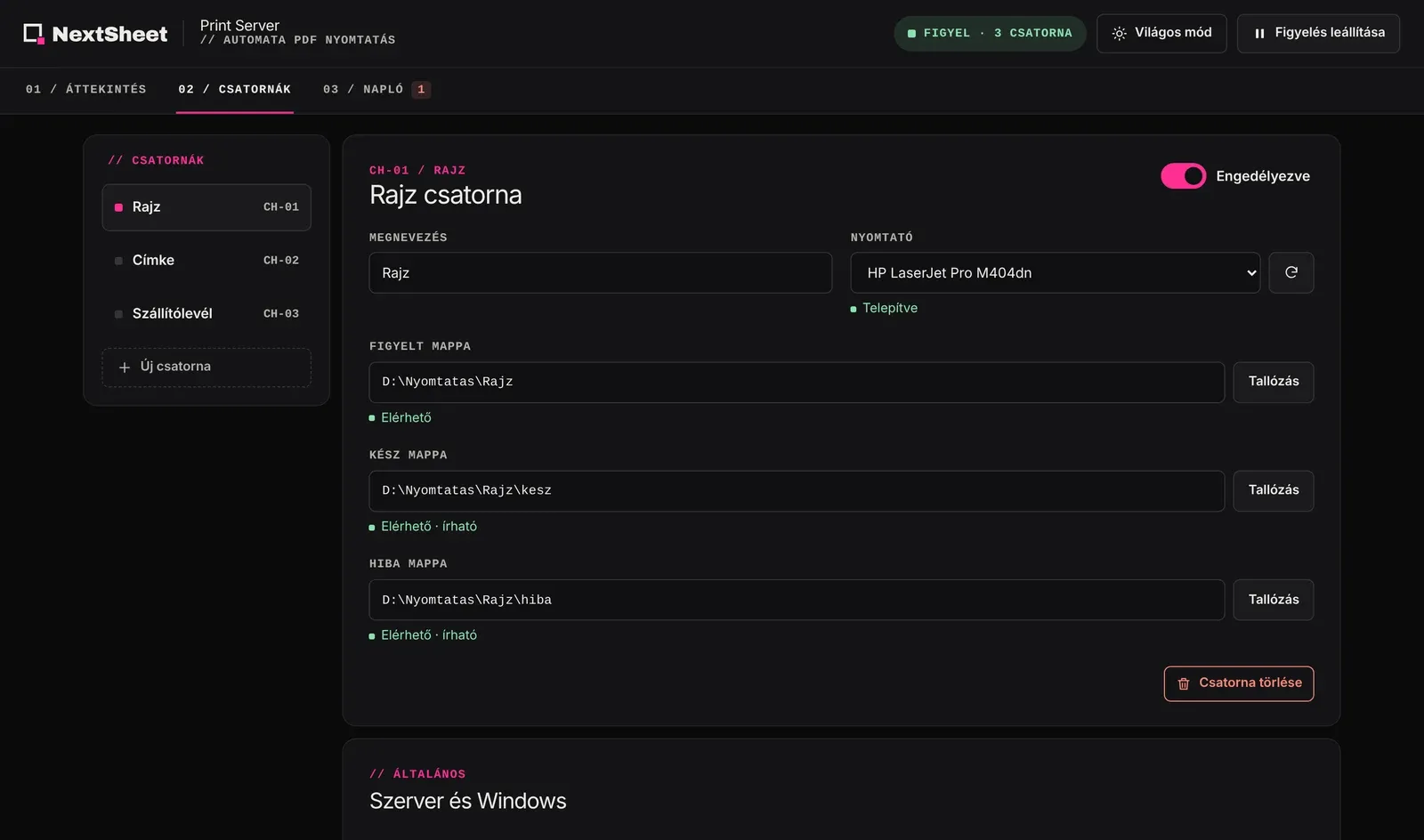
- figyelt mappa, induláskori és időszakos pásztázás, hogy a kimaradt szinkronesemények se vesszenek el;
- fájlméret, módosítási idő és PDF-szerkezet ellenőrzése, mielőtt bármi a nyomtatóra kerülne;
- helyi spool példány, hogy a nyomtatás ne a szinkronizált fájlon dolgozzon;
- példányszám a fájlnévből: a
_3pld.pdfvégű fájl három példányban jön ki, egy beállítható felső korláttal; - kész és hiba mappa, valamint érthető napló minden lépésről.
A cél, hogy a dokumentum elkészülte és a helyi nyomtatás közé ne kelljen minden alkalommal kézi megnyitás és kattintás.
Több nyomtató, egy felület
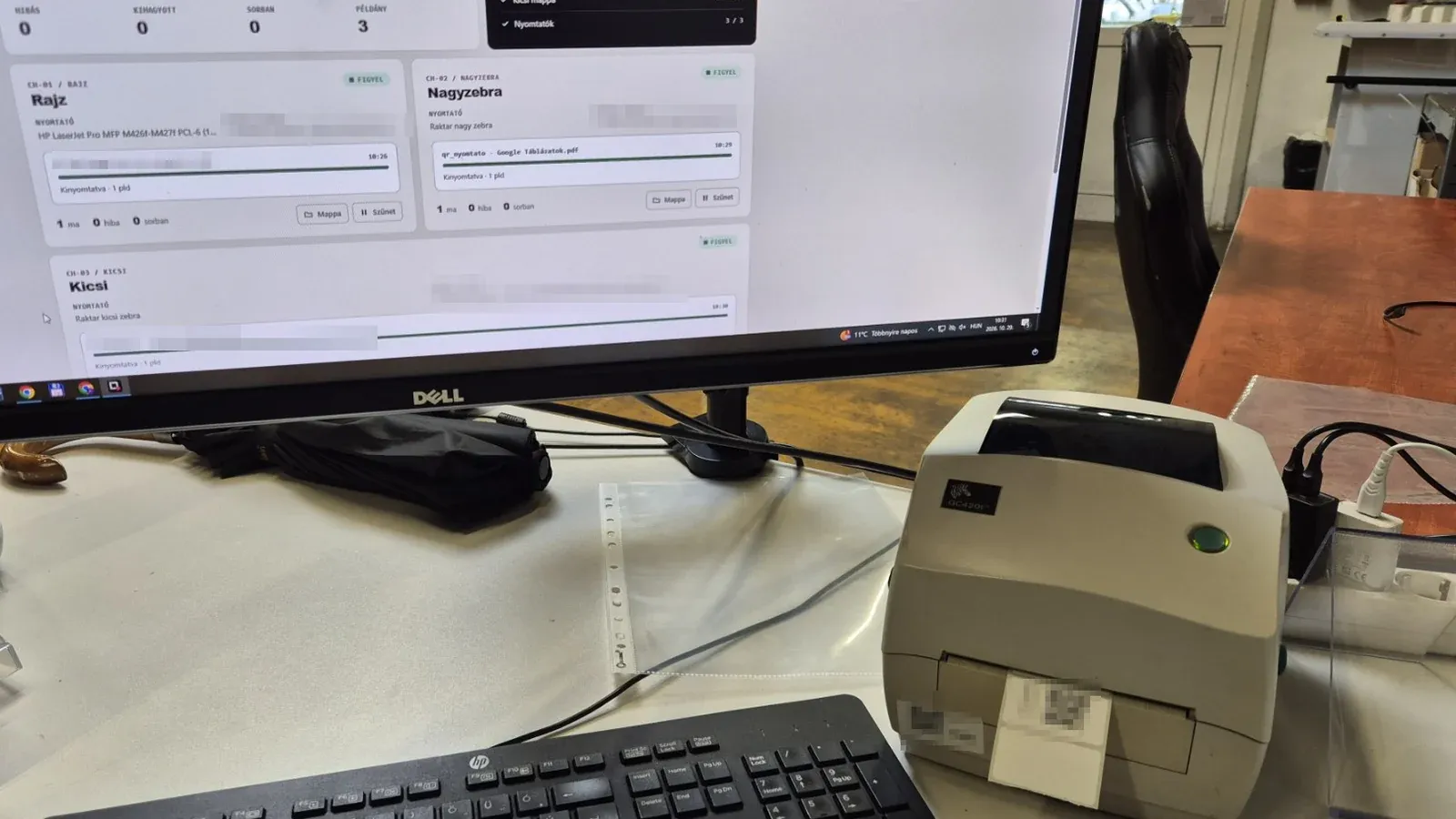
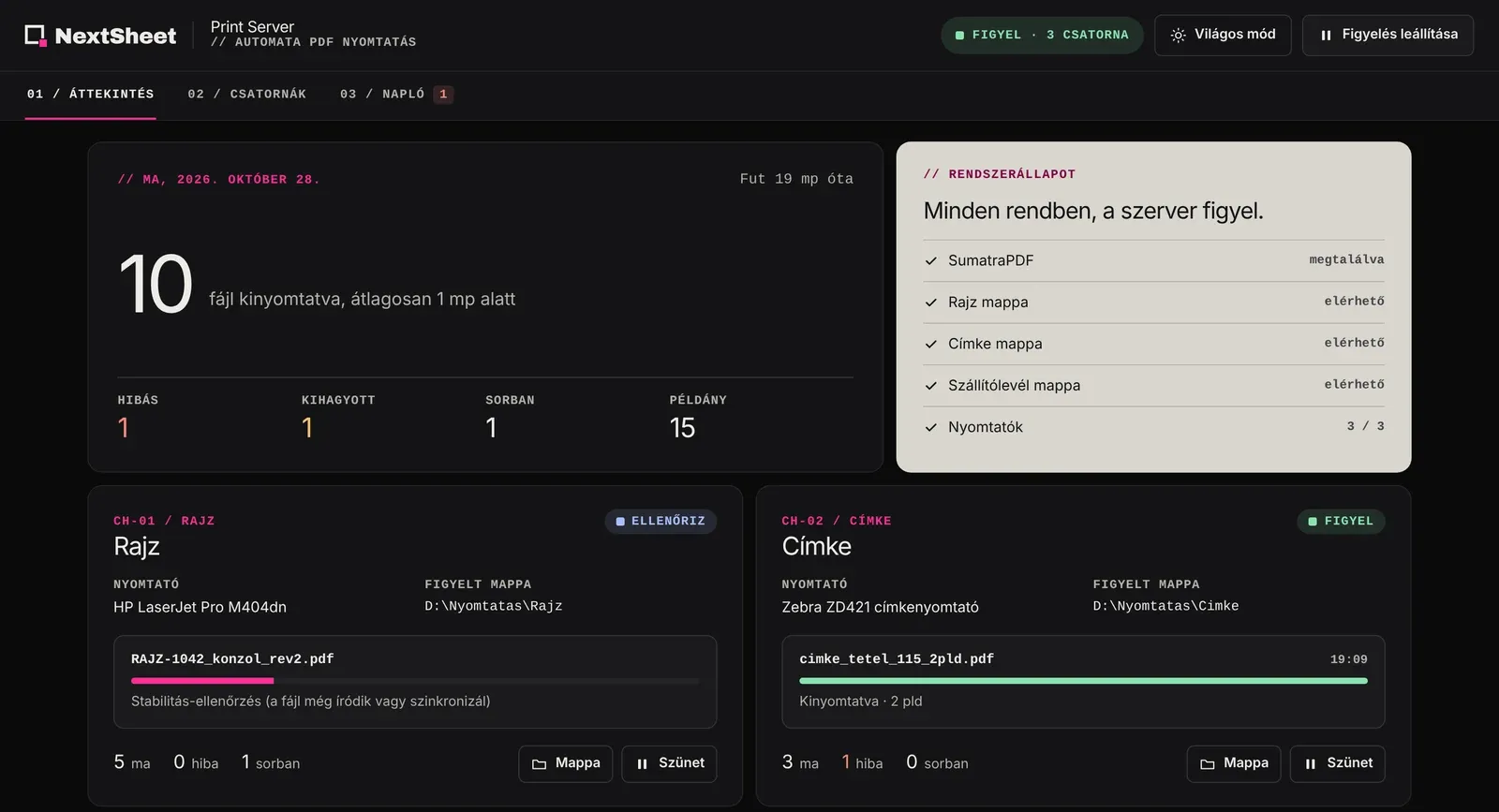
Egy gépen több nyomtatási csatorna futhat egymás mellett, például rajz, címke és szállítólevél. Mindegyiknek saját figyelt mappája és nyomtatója van, és egymástól függetlenül dolgoznak: egy lassan szinkronizáló nagy rajz nem tartja fel a címkenyomtatást.
Az áttekintő nézetben látszik, mi fut éppen, mi készült el ma, és van-e teendő. A felület sötét és világos témában is használható, bezáráskor a program a tálcán fut tovább, és a Windows-zal együtt indulhat.
Ha valami félremegy
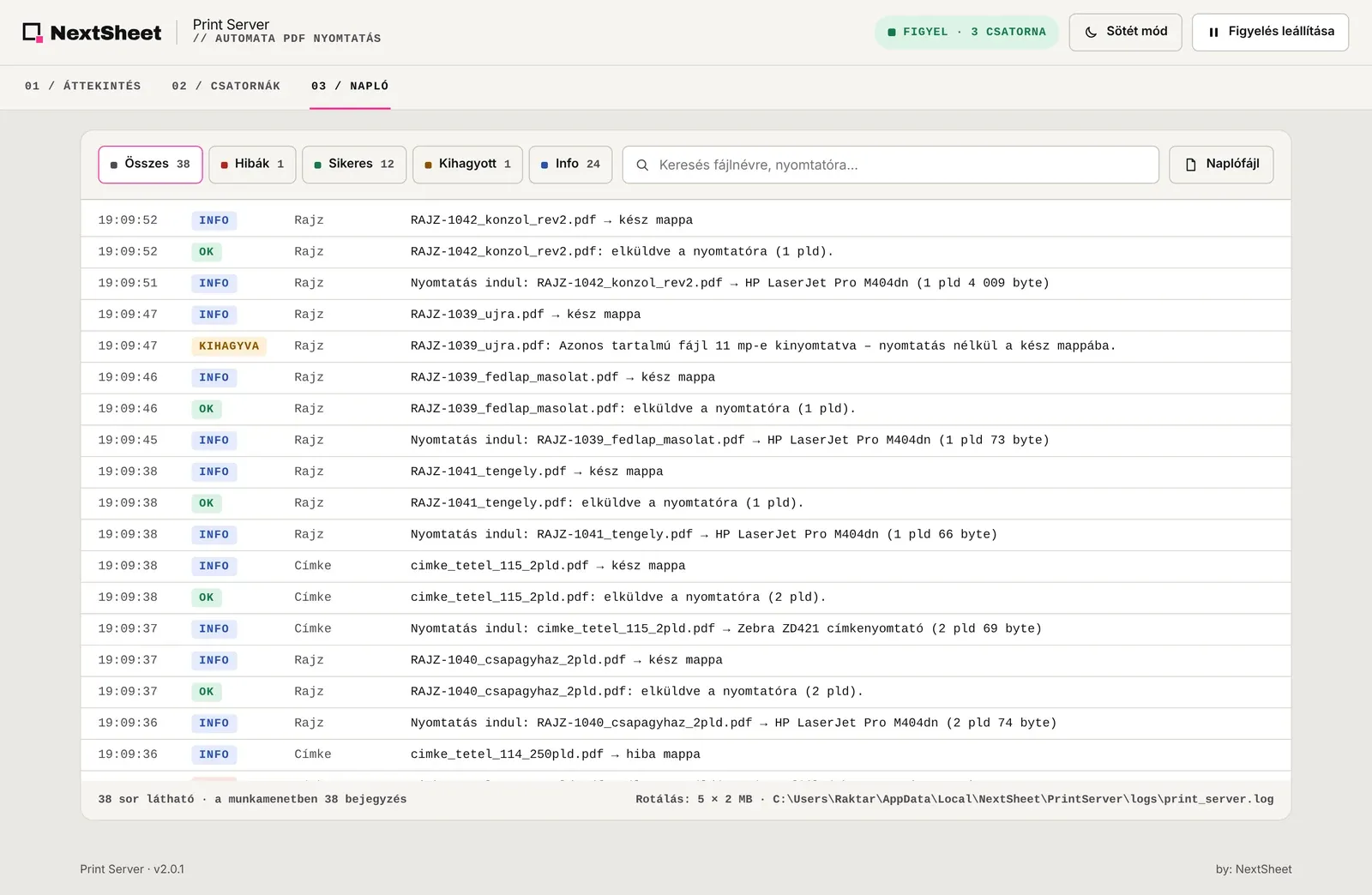
Nyomtatásnál a legkellemetlenebb hiba a dupla lap vagy az elveszett feladat. A Print Server ezért minden feladatot saját naplóban rögzít:
- ugyanaz a fájl nem nyomtatódik ki kétszer, akkor sem, ha a szinkronizálás újra lerakja, vagy ha a program közben újraindul;
- ha egy nyomtatás után a fájl nem mozgatható (például zárolja a szinkronizálás), csak az áthelyezés ismétlődik, a nyomtatás nem;
- ha egy hálózati mappa kiesik, az érintett csatorna kivár és újrapróbál, a többi tovább dolgozik;
- a hibás vagy túl nagy példányszámú fájl a hiba mappába kerül, és a napló megmondja, miért.
Telepítési feltételek
A futtatáshoz Windows, olvasható figyelt mappa, nyomtatási jogosultság és telepített SumatraPDF szükséges.
A beállítások a Windows-felhasználói profilban élnek, ezért egy új verzió telepítése után megmaradnak. Az első indításkor a program a korábbi verzió beállításait is átveszi.
A csomag nincs digitálisan aláírva, ezért a Windows az első indításkor figyelmeztetést jeleníthet meg.
Az adatút
Dokumentum létrejön → a csatorna figyelt mappájába érkezik → készenléti ellenőrzés és helyi spool → nyomtatási feladat, kész mappa és napló.
Az AppSheet automatizálási lehetőségei és a helyi feldolgozó külön réteg: az egyik előállítja a dokumentumot, a másik átadja a nyomtatási feladatot.
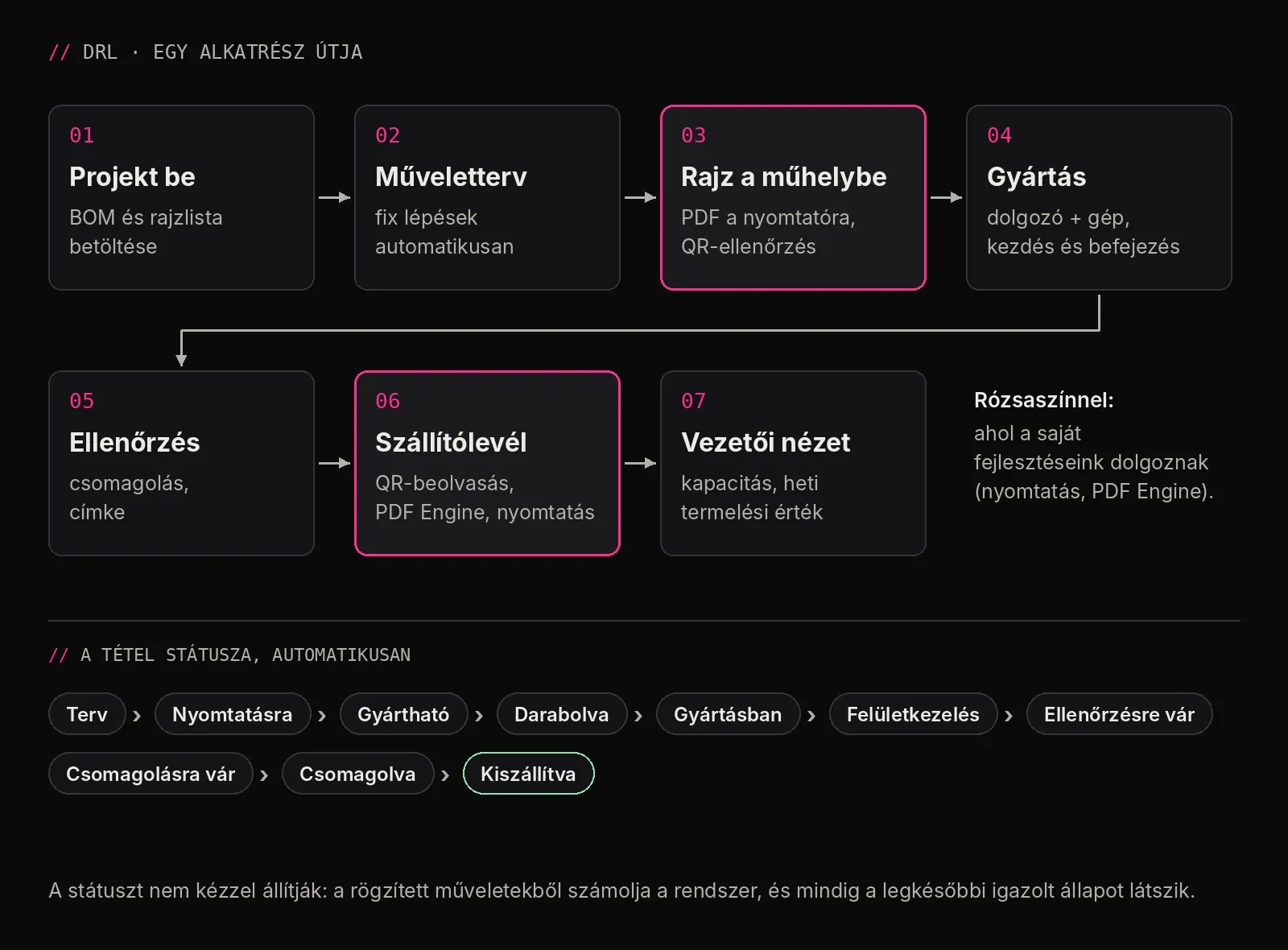
Rajz-PDF-ek és szállítólevelek automatikus nyomtatása élesben: DRL Machining.
// adatút / kapcsolat
A dokumentumtól a nyomtatási feladatig
A felhőben létrejövő PDF helyi Windows-feldolgozáson keresztül jut a kijelölt nyomtatóra.
- PDF / 01
A PDF a csatorna figyelt mappájába érkezik.
- ELLENŐRZÉS / 02
A program megvárja a kész fájlt, kiszűri az ismétlődést, majd helyi spool példányt hoz létre.
- NYOMTATÁS / 03
A feladat a csatornához rendelt nyomtatóra megy, a fájlnév szerinti példányszámban.
- NAPLÓ / 04
A fájl a kész vagy a hiba mappába kerül, a lépések visszakereshetők a naplóban.